
Прошивка ставится с флешки через инженерное меню: головное устройство снимать не нужно, ноутбук не нужен. Вся установка вместе с настройкой занимает около 30 минут, из них примерно 10 — ожидание, пока устанавливается система.
Видеоинструкция + обзор возможностей — весь процесс по шагам, как в этой статье.
Прошивка активируется лицензией Lunaris4Flyme в приложении SCORO Hub. Стоимость лицензии — 3500 ₽, оплата в конце установки (раздел «Активация лицензии»).
Что понадобится
- Архив с прошивкой под вашу машину:
- Флешка до 32 ГБ, отформатированная в FAT32.
- Телефон с камерой и мобильным интернетом — чтобы раздать Wi-Fi на головное устройство и оплатить лицензию.
- Около 30 минут с включённым ACC или заведённым двигателем.
Подготовка флешки
- Распакуйте скачанный архив.
- Внутри лежит папка 3C####_SW0SX11 — скопируйте её целиком в корень флешки.
- Ничего из этой папки не доставайте и не переименовывайте. В идеале на флешке должна быть только она.
Перед прошивкой
- Включите ACC или заведите двигатель. Не выключайте зажигание до конца установки — пропадание питания во время прошивки может вывести блок из строя.
- На головном устройстве не должно быть ничего стороннего: приложений, скриптов, модификаций. Если что-то устанавливали — сначала сделайте полный сброс до заводских настроек.
Процесс прошивки
1. Вход в инженерное меню
Вставьте флешку в левый USB-порт и подождите, пока головное устройство её определит — в строке состояния слева появится значок USB.
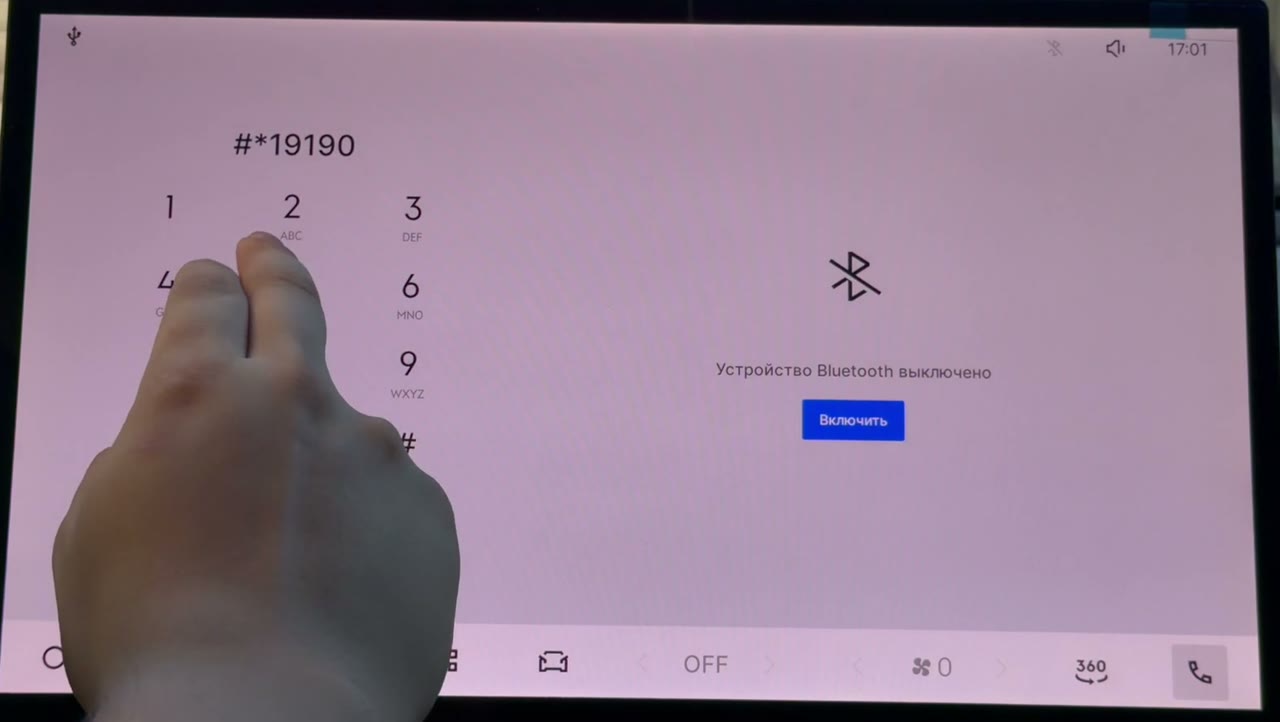
Откройте приложение «Телефон» и наберите код инженерного меню:
#* + (месяц + 10) + (день) + (час)
- все числа — двумя цифрами;
- час — по часам головного устройства в 12-часовом формате: 15:00 →
03, 17:00 →05.
Пример: 20 сентября, 15:00 → #*192003. 19 сентября, 17:01 → #*191905.
2. Запуск обновления
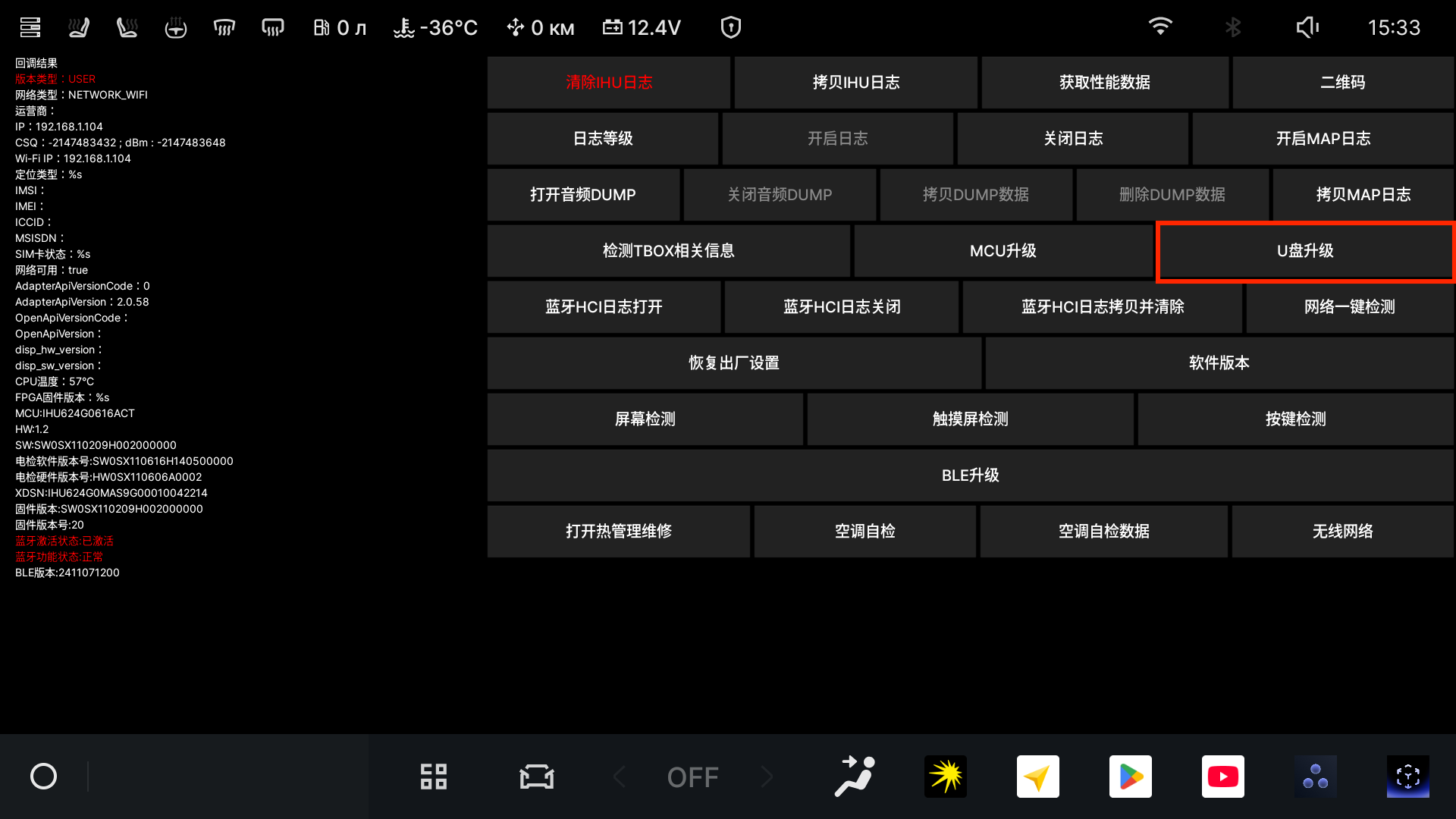
Откроется инженерное меню — все пункты на китайском. Нажмите кнопку U盘升级 («обновление с USB-накопителя»): четвёртый ряд, крайняя справа, рядом с MCU升级. Остальные кнопки не трогайте.
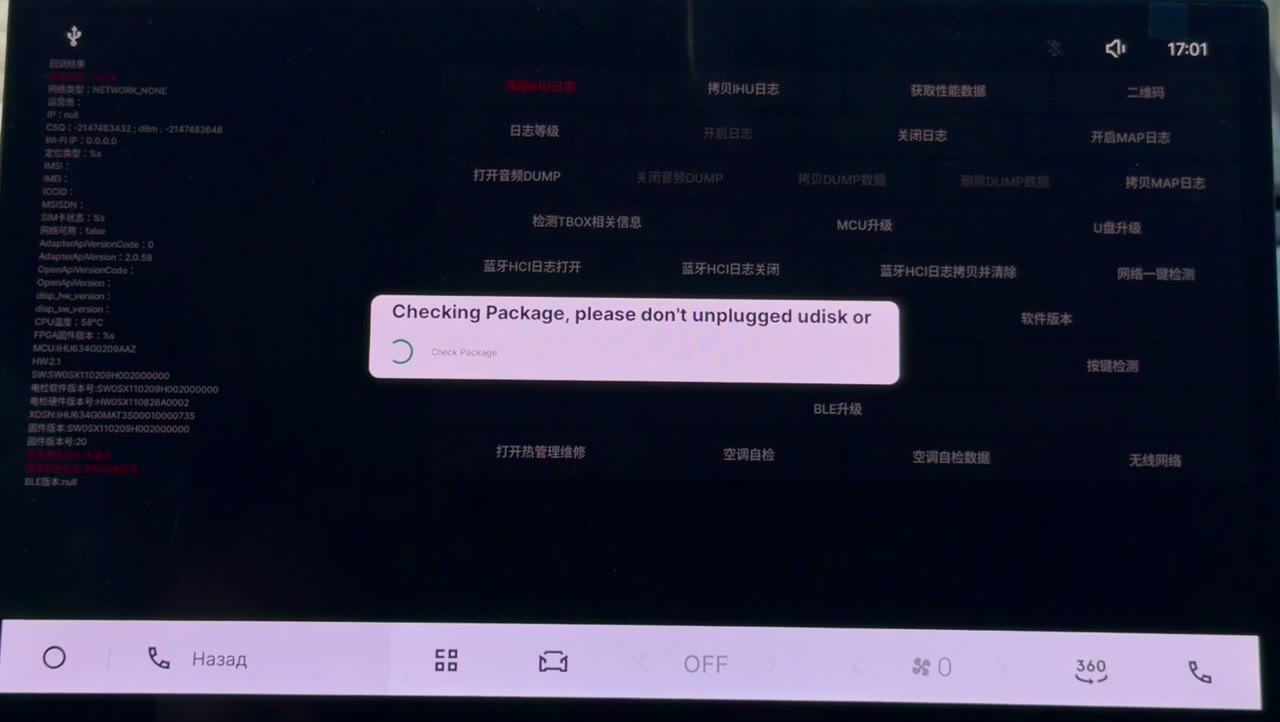
Появится окно «Checking Package, please don't unplugged udisk or…» — идёт проверка прошивки. Не вынимайте флешку и ничего не нажимайте.
Когда окно проверки исчезнет, в течение минуты головное устройство само перезагрузится и начнёт установку — на экране «Установка обновления системы…».
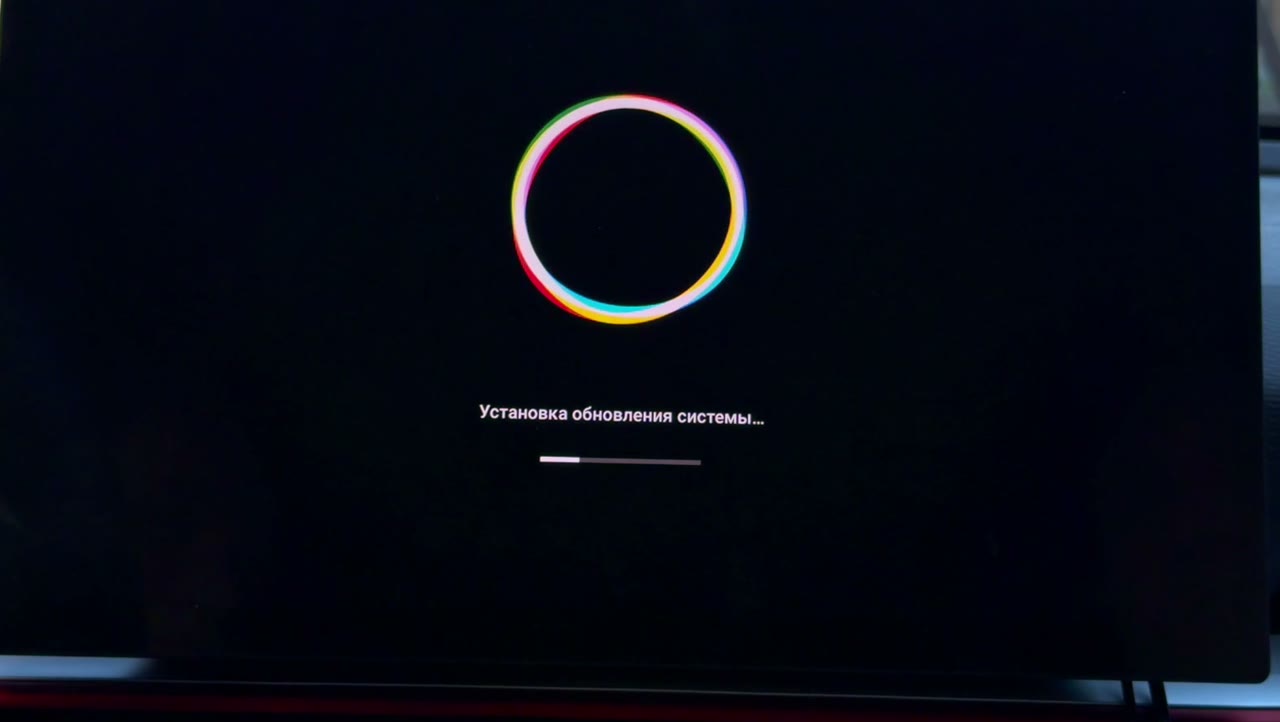
Установка длится около 20 минут. По её завершении головное устройство ещё раз перезагрузится и загрузится в систему. После этого флешку можно вынуть.
Настройка Magisk
3. Дождитесь установки приложений
После первой загрузки система ещё 2–3 минуты доустанавливает приложения. Откройте список приложений: в нём должны появиться Magisk, Root Explorer, MacroDroid, HUD Speed, Яндекс Навигатор, Яндекс Музыка. Если Magisk ещё нет — подождите.
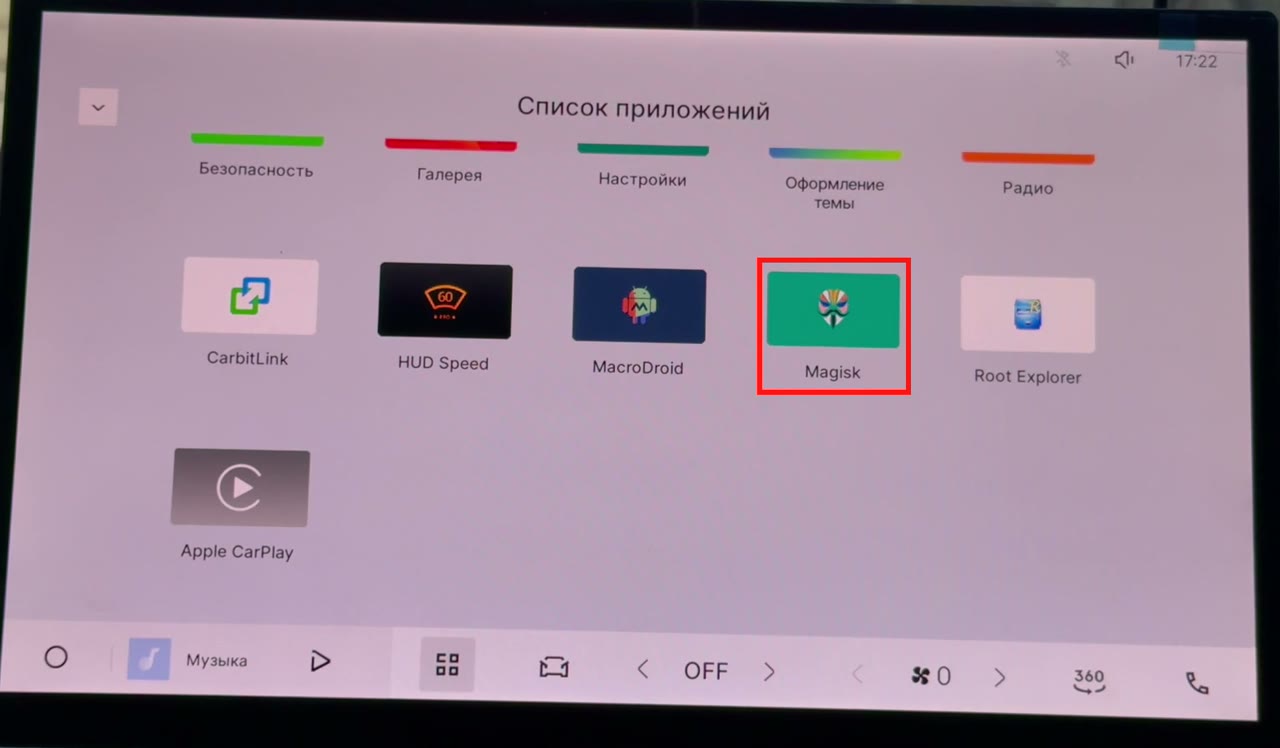
4. Первый запуск Magisk
Откройте Magisk. Появится окно «Требуется расширенная установка» — нажмите ОК.

Следом появится «Неподдерживаемые условия» — тоже ОК. Головное устройство перезагрузится само через несколько секунд.

5. Второй запуск Magisk
После перезагрузки снова откройте Magisk. Он ещё раз предложит «Требуется расширенная установка» — теперь нажмите ОТМЕНА.
Во второй раз — именно «Отмена», а не «ОК».
Окно «Неподдерживаемые условия» будет появляться при каждом запуске Magisk — это нормально, просто нажимайте ОК.
6. Настройки Magisk
Откройте настройки — шестерёнка в правом верхнем углу главного экрана Magisk:
- в разделе Magisk включите Zygisk;
- пролистайте в самый низ, до раздела Superuser, откройте «Уведомления суперпользователя» и выберите «Отключены».

Перезагружаться пока не нужно.
7. Установка модулей
Вернитесь на главный экран Magisk, внизу выберите «Модули» → «Установить из хранилища».
Откроется файловый менеджер Root Explorer. На все запросы — прав суперпользователя и доступа к файлам — отвечайте «Разрешить».
Перейдите по пути /system/preinstall2/magisk_modules:
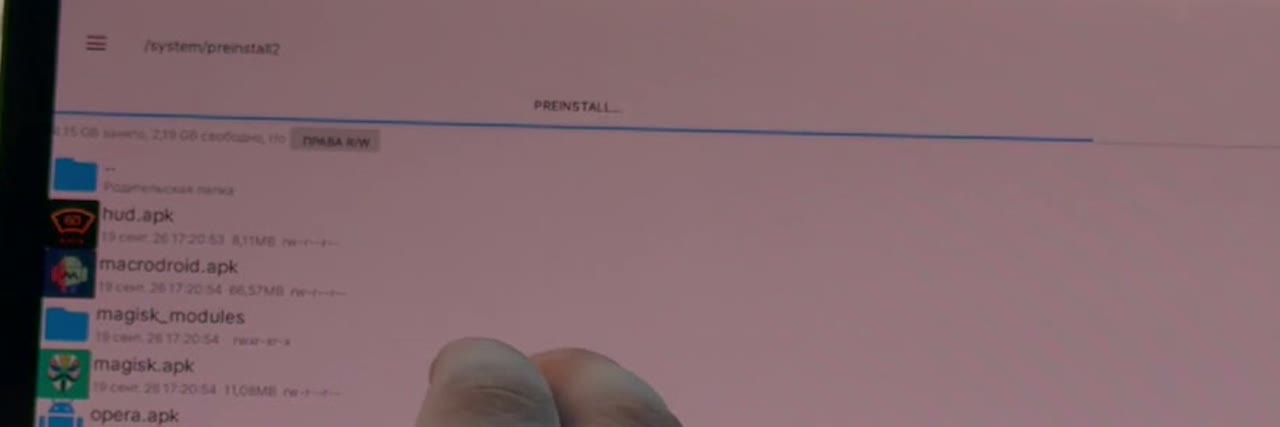
В папке два модуля — установите все:
lunaris4flyme.zip— сама прошивка Lunaris;webview-…-module-….zip— обновлённый WebView.
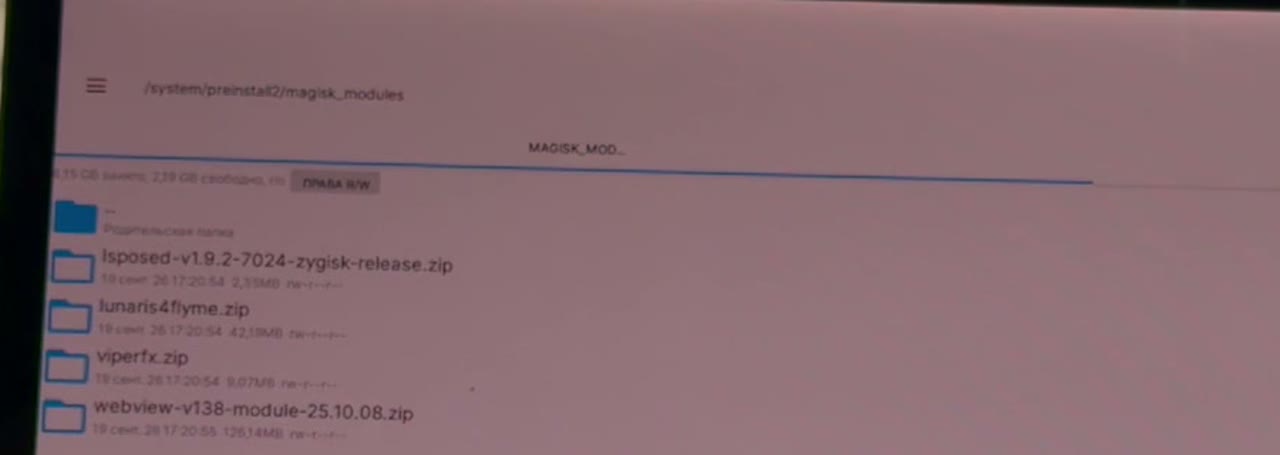
Модули ставятся по одному: выберите файл, дождитесь окончания установки, нажмите стрелку «Назад» и снова «Установить из хранилища» — для следующего. После каждого модуля перезагружаться не нужно.
8. Переустановка Magisk
После последнего модуля вернитесь на главный экран Magisk. У карточки Magisk справа появится кнопка «Установка» — нажмите её.

- Опции: флажок «Не отключать AVB 2.0/dm-verity» не ставьте → «Далее».

- Способ: выберите «Автоматическая установка (рекомендуется)» → «Установить».

Дождитесь окончания установки и нажмите «Перезагрузка» в правом нижнем углу.
Подключение к интернету
Для активации лицензии нужен интернет. После перезагрузки откройте зелёные «Настройки» — это настройки Android (не путать с «Настройками» автомобиля с серой иконкой машины) → «Сеть и Интернет» → Wi-Fi. Включите Wi-Fi и подключитесь к точке доступа на телефоне.
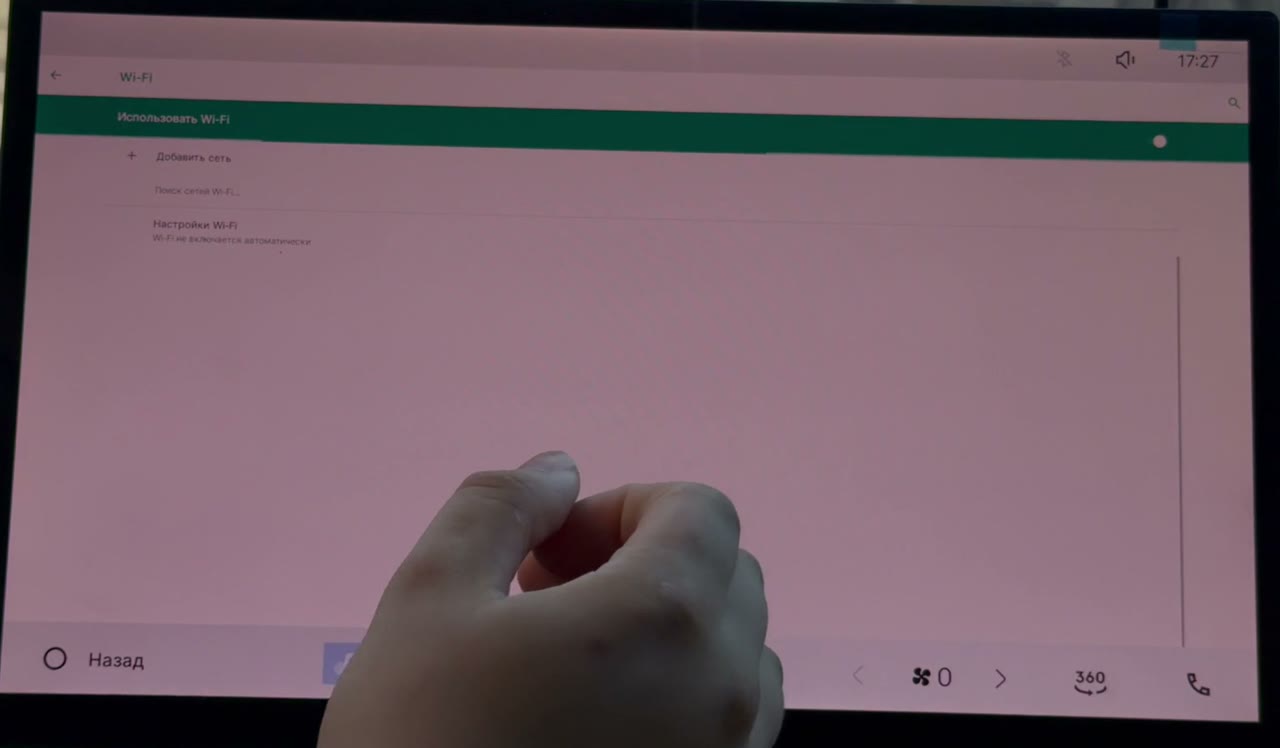
Если "Зеленые настройки" не появились, тогда переходим в штатные настройки автомобиля (машинка снизу), раздел "Связь" -> WIFI.
Активация лицензии
9. Покупка в SCORO Hub
Вернитесь в список приложений и откройте SCORO Hub. На запрос прав суперпользователя ответьте «Разрешить».
Найдите карточку Lunaris4Flyme и нажмите «Купить».
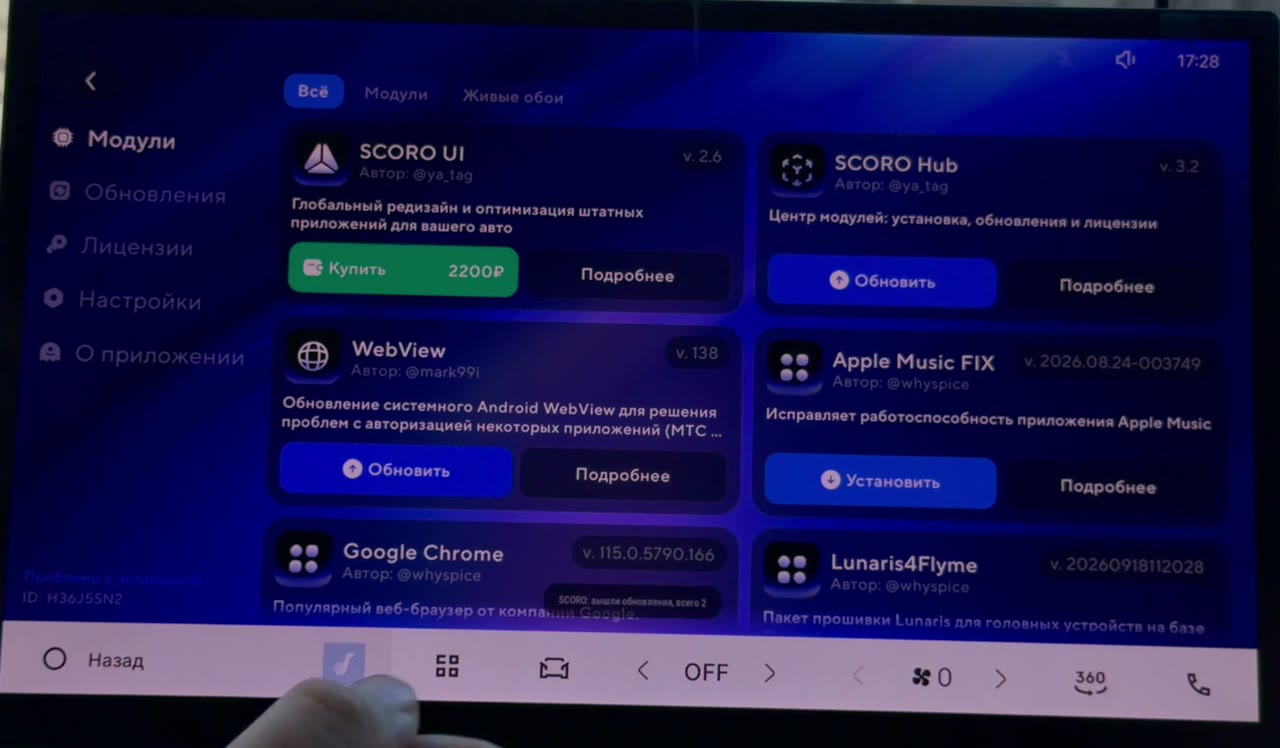
Откроется окно с QR-кодом.
QR-код сканируйте обычным приложением «Камера» на телефоне. Банковским приложением сканировать не нужно — это не СБП QR-код, а ссылка на страницу оплаты.
На странице оплаты:
- Выберите способ входа: Telegram — если на телефоне есть VPN, иначе — электронная почта.
- Оплатите лицензию — 3500 ₽ — любым удобным способом.
- Если входили через почту — откройте письмо, которое придёт на указанный адрес, и подтвердите покупку по ссылке.
10. Подтверждение оплаты
Вернитесь к головному устройству и нажмите «Я оплатил» — лицензия активируется.
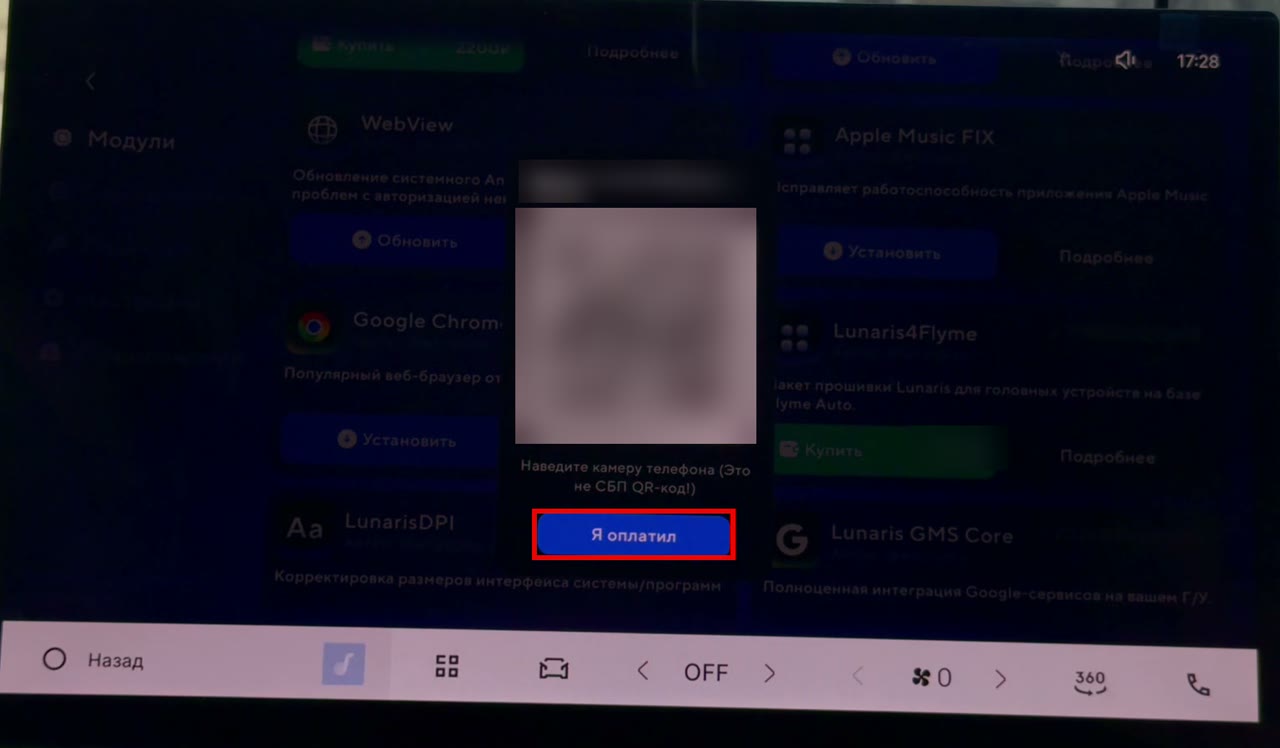
Отсюда же можно сразу поставить дополнительные модули — см. «Рекомендуемые модули» ниже.
Первый запуск Lunaris
Откройте приложение Lunaris из списка приложений. На запрос прав суперпользователя выберите «Навсегда» и нажмите «Разрешить».
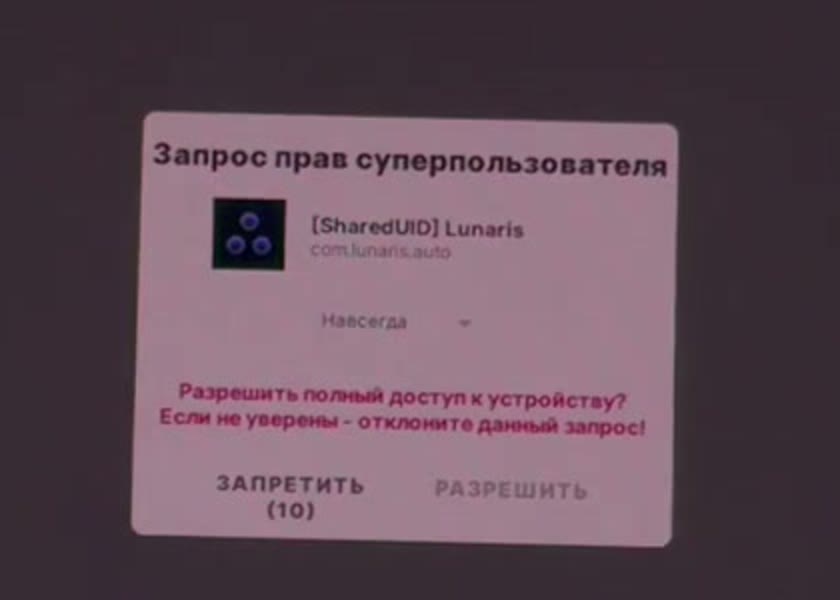
Интерфейс системы перезагрузится — это нормально. Прошивка готова, осталось настроить её под себя.
Рекомендуемые модули
Ставятся из SCORO Hub одной кнопкой:
- LunarisDPI — подгоняет все приложения под нормальный масштаб; для отдельных приложений масштаб можно поправить вручную.
- Lunaris GMS Core — Google-сервисы и Google Play. С ним работает DRM-контент: Кинопоиск, Wink и другие стриминговые сервисы — в том числе в 1080p.
- ViperFX — эквалайзер, который раскачает штатную аудиосистему.
Что настроить после установки
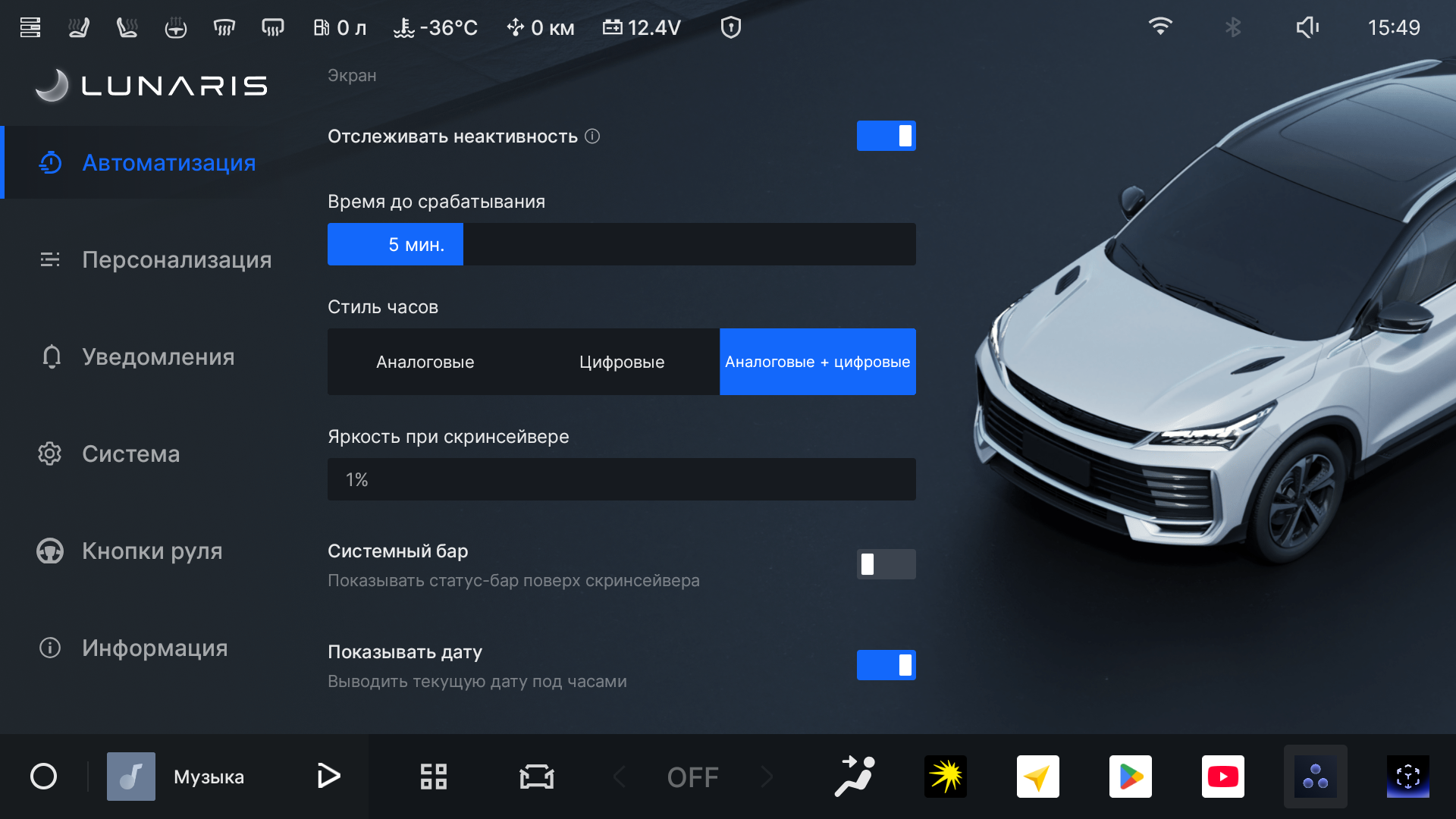
Все настройки — в приложении Lunaris:
- Автоматизация — скринсейвер (время срабатывания, стиль часов, яркость, дата и текущий трек), восстановление настроек климата после автозапуска, автооткрытие и автозакрытие шторки люка, автоподогревы сидений, руля, стёкол по температуре, автозапуск двух приложений в сплите с нужными пропорциями.
- Персонализация — значки в строке состояния (топливо, температура ОЖ, запас хода, напряжение, интернет, подогревы — нажатием по значку подогрев включается и выключается), от 4 до 7 значков приложений в нижней панели, виджеты рабочего стола: состояние машины, быстрые действия и запуск сплита.
- Уведомления — всплывающие уведомления об изменении климата и режима движения: положение на экране, масштаб, анимация, тестовый показ.
- Система — беспроводной ADB, поддержание Wi-Fi и Bluetooth включёнными, часовой пояс и синхронизация времени с интернетом, режим «К дилеру».
- Кнопки руля — короткое и долгое нажатие для каждой кнопки: подогревы, выключение экрана, запуск приложений, перезагрузка головного устройства и другое. Там же — исправление удержания качельки громкости вниз: без него штатно включается «без звука».
Режим «К дилеру»
Перед визитом к дилеру режим прячет прошивку: сторонние значки, приложения и действия кнопок руля скрываются, интерфейс выглядит как штатный.
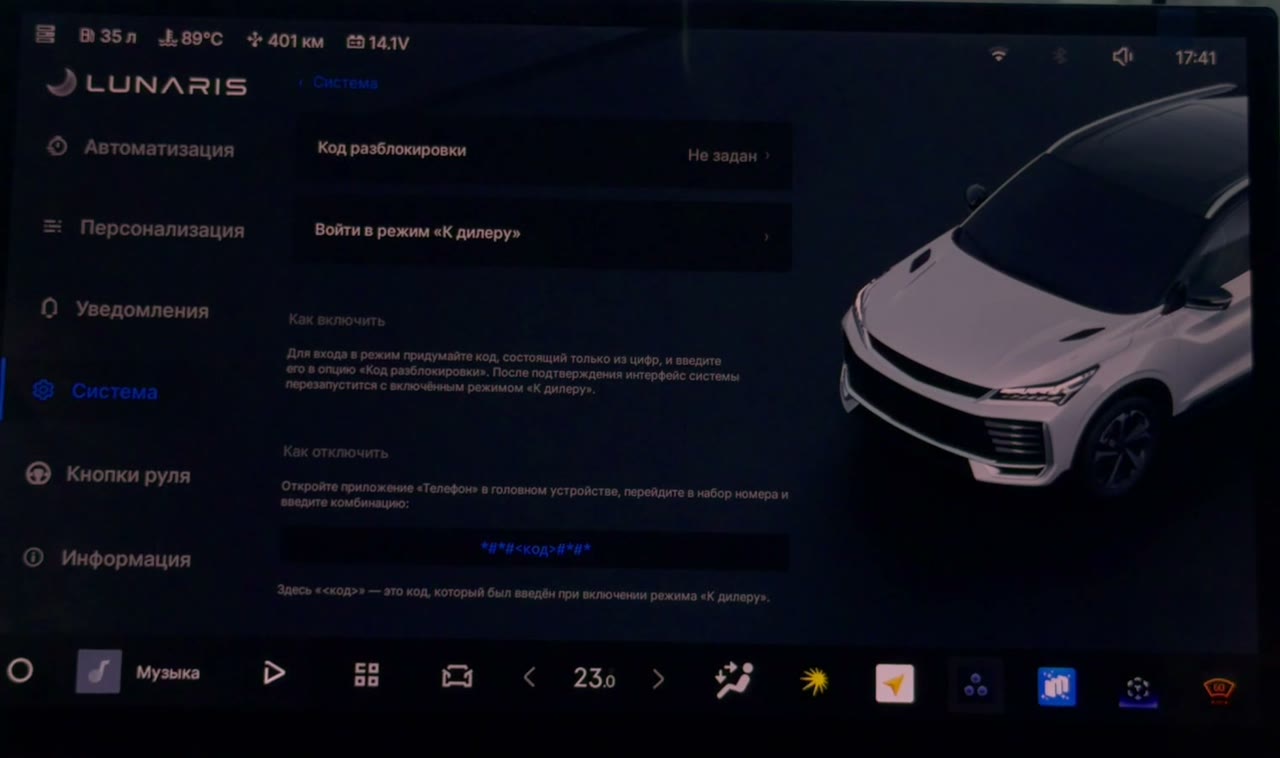
- Включить: Система → «Код разблокировки» — придумайте код только из цифр и запомните его → «Войти в режим «К дилеру»». Интерфейс перезапустится уже в штатном виде.
- Выключить: откройте «Телефон» и наберите
*#*#<код>#*#*— например, для кода 123:*#*#123#*#*. Появится надпись «Режим «К дилеру» выключен», и все настройки, значки и виджеты вернутся.
Режим скрывает прошивку только внешне.